2026년 최신 · 한국 사용자 가이드

바이낸스 가입방법
회원가입 + KYC + OTP까지

웹에서 회원가입 → 모바일 앱에서 KYC 본인인증 → 구글 OTP 보안 설정까지 한국 사용자 기준으로 23단계로 자세히 안내합니다. 전 과정 약 20~30분이면 완료됩니다.

23단계 · 회원가입 → KYC → OTP

바이낸스 가입 단계별 가이드

웹에서 회원가입(STEP 1~5) → 모바일 앱 KYC 인증(STEP 6~15) → OTP 보안 설정(STEP 16~23) 순서로 진행합니다.

PART 1 · 회원가입 (웹)

이메일로 바이낸스 회원가입

PC나 모바일 브라우저에서 바이낸스 공식 가입 페이지를 통해 회원가입을 진행합니다. 약 5분 소요됩니다.

  1. 1

    바이낸스 공식 가입 페이지 접속

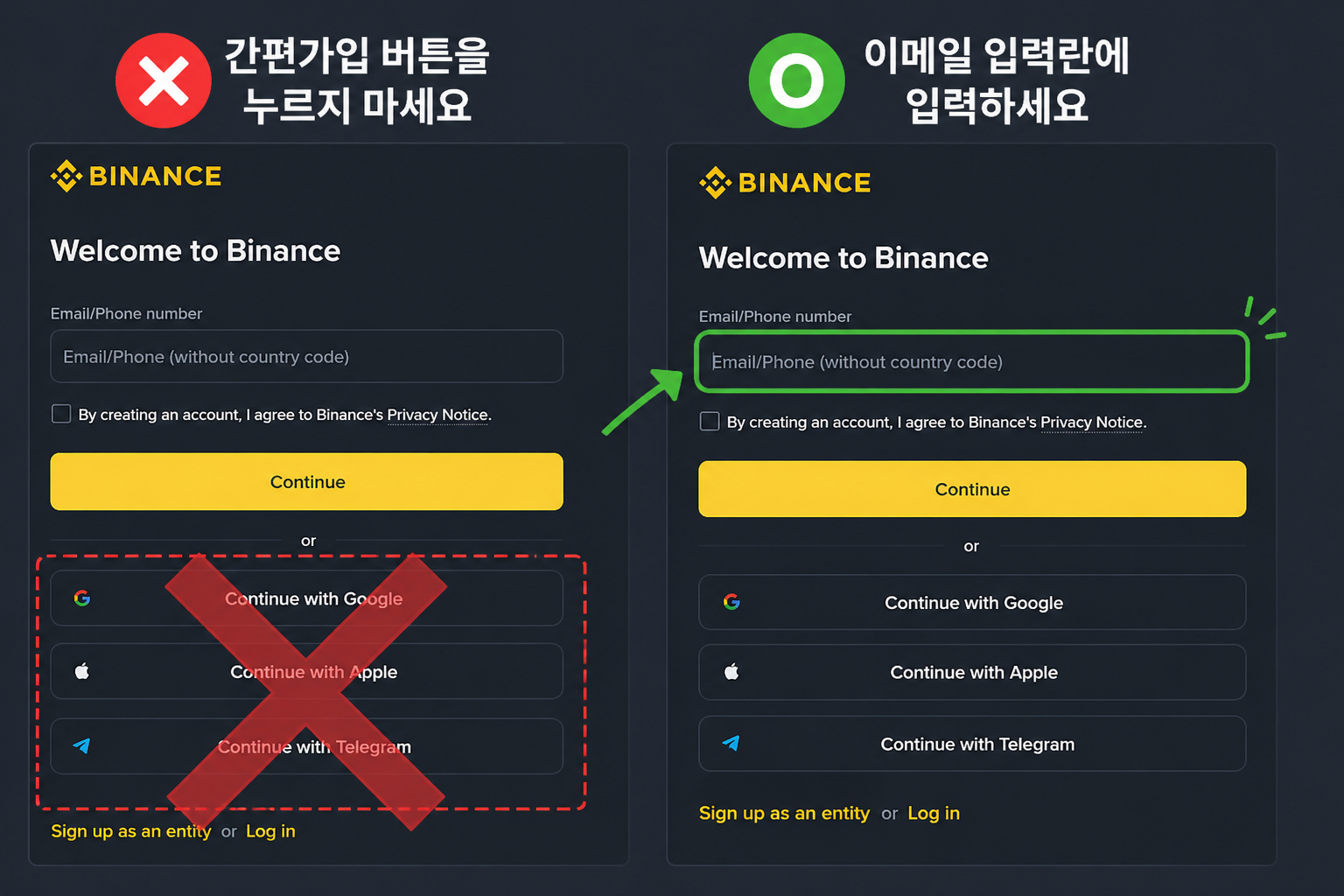
    바이낸스 공식 가입 페이지 링크를 통해 가입을 합니다. 이메일을 통해 가입을 진행해주세요.

    ⚠️ 간편 가입 사용 시 수수료 할인 미적용

    구글, 애플 등 소셜 계정으로 간편 가입할 경우 추천인 코드 입력이 불가능해 수수료 할인이 적용되지 않습니다. 반드시 이메일로 가입해주세요.

    ⚠️ 가짜 사이트 주의

    주소창에 반드시 binance.com 도메인이 표시되는지 확인하세요. 검색 광고로 노출되는 가짜 사이트가 많습니다.

    바이낸스 가입 페이지 비교 - 간편가입(Continue with Google/Apple/Telegram)은 X 표시로 차단, 이메일 입력란만 사용 가능
  2. 2

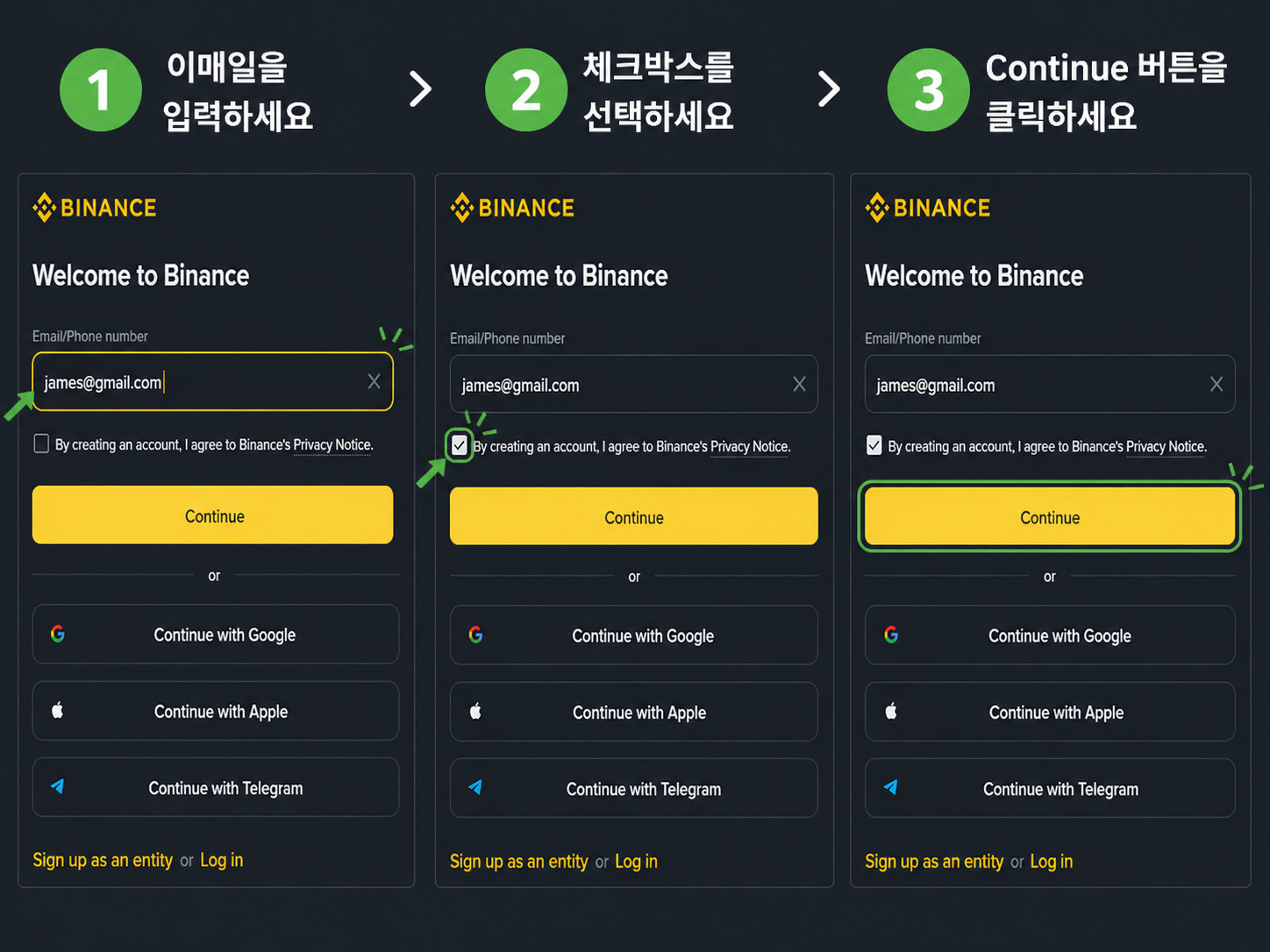
    이메일 입력 → Continue

    이메일을 입력한 후 하단의 약관 동의 체크박스를 체크하고 Continue 버튼을 클릭해 다음 단계로 이동합니다.

    바이낸스 회원가입 3단계 - 이메일 입력, 약관 동의 체크박스 선택, Continue 버튼 클릭 순서 가이드
  3. 3

    이메일 인증 코드 입력

    입력한 이메일로 전송된 인증 코드를 확인한 후 아래 입력란에 인증번호를 입력합니다.

    바이낸스 이메일 인증 - 메일로 전송된 6자리 인증 코드(예: 123456)를 Verify your email 페이지에 입력하고 Continue 버튼 클릭
  4. 4

    비밀번호 입력 → Continue

    비밀번호를 입력한 후 Continue 버튼을 클릭해 다음 단계로 이동합니다.

    ⚠️ 비밀번호 조건

    비밀번호는 8자 이상, 숫자 1개 이상, 대문자 1개 이상을 포함해야 합니다.

    바이낸스 Create Password 화면 - 8자 이상, 숫자 1개 이상, 대문자 1개 이상 조건 충족 후 Continue 버튼 클릭
  5. 5

    회원가입 완료

    회원가입이 완료되었습니다. 이제 다음 단계로 모바일 앱에서 KYC 본인인증을 진행합니다.

    바이낸스 회원가입 완료 페이지 - 'Welcome aboard! Your account has been created successfully' 메시지와 Next 버튼
PART 2 · KYC 본인인증 (모바일 앱)

모바일 앱에서 추천인 코드 입력 + KYC 인증

회원가입이 완료됐다면 바이낸스 모바일 앱에서 추천인 코드 DISCOUNT600 입력과 KYC 본인인증을 진행합니다. 할인 혜택을 받으려면 이 단계를 정확히 따라야 합니다.

  1. 6

    바이낸스 앱 설치

    앱스토어(iOS) 또는 플레이스토어(Android)에서 'Binance' 앱을 검색해 설치합니다.

    앱스토어와 플레이스토어에서 'Binance: Buy Bitcoin & Crypto' 앱 다운로드 페이지 - 평점 4.7 / 17세 이상 / Crypto Exchange & Wallet
  2. 8

    이메일로 로그인

    STEP 1~5에서 가입한 이메일과 비밀번호로 로그인합니다.

    바이낸스 앱 Log In 화면 - 이메일과 비밀번호 입력란, Log In 버튼, Forgot Password와 Sign Up 링크
  3. 9

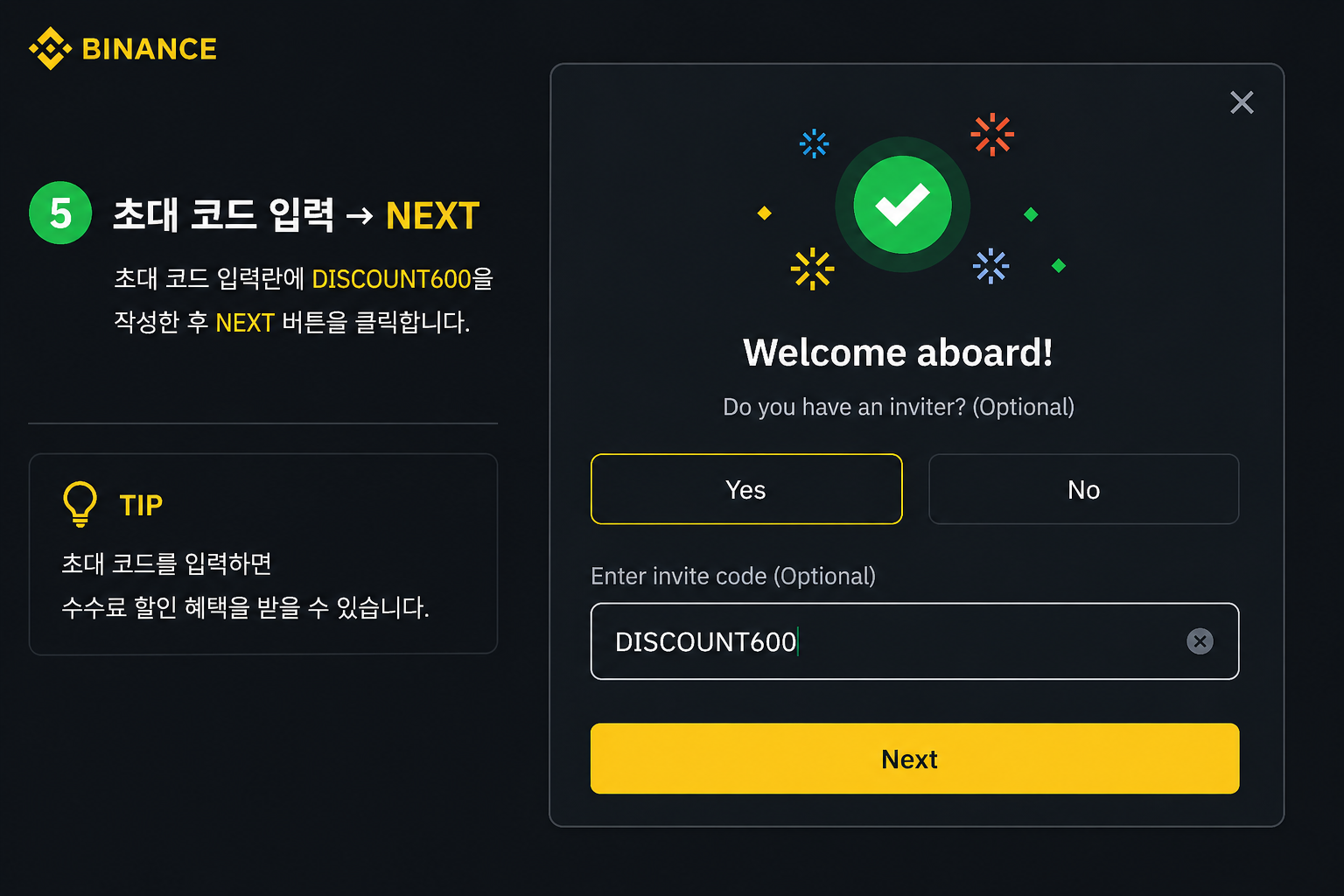
    'Welcome aboard!' 페이지 → Yes 클릭

    로그인 시 'Welcome aboard!' 페이지가 표시되며 초대 코드 입력 여부를 묻습니다. Yes 버튼을 클릭합니다.

    바이낸스 'Welcome aboard! Do you have an inviter? (Optional)' 팝업에서 Yes 버튼을 선택하는 화면
  4. 11

    국적 + 신분증 종류 선택

    국적을 대한민국(Korea, Republic of)으로 설정한 뒤, KYC 인증에 사용할 신분증을 선택하고 Continue 버튼을 클릭합니다.

    • 주민등록증
    • 운전면허증
    • 여권

    위 3가지 중 가장 사진이 깨끗하게 찍히는 것을 선택하세요.

    바이낸스 'Let's Get You Verified' KYC 화면 - Residence와 Document Issuing Country를 Korea, Republic of로 설정하고 Document Type(주민등록증 ID Card / 운전면허증 Driver's License / 여권 Passport) 중 선택
  5. 12

    Take picture / Upload photos 선택

    신분증 사진 등록 방식을 선택합니다.

    • Take picture: 카메라로 직접 촬영
    • Upload photos: 이전에 미리 찍어둔 사진이 있다면 업로드
    바이낸스 Document Verification 화면 - Take Pictures(카메라로 직접 촬영) 또는 Upload Photos(미리 찍어둔 사진 업로드) 방식 선택
  6. 13

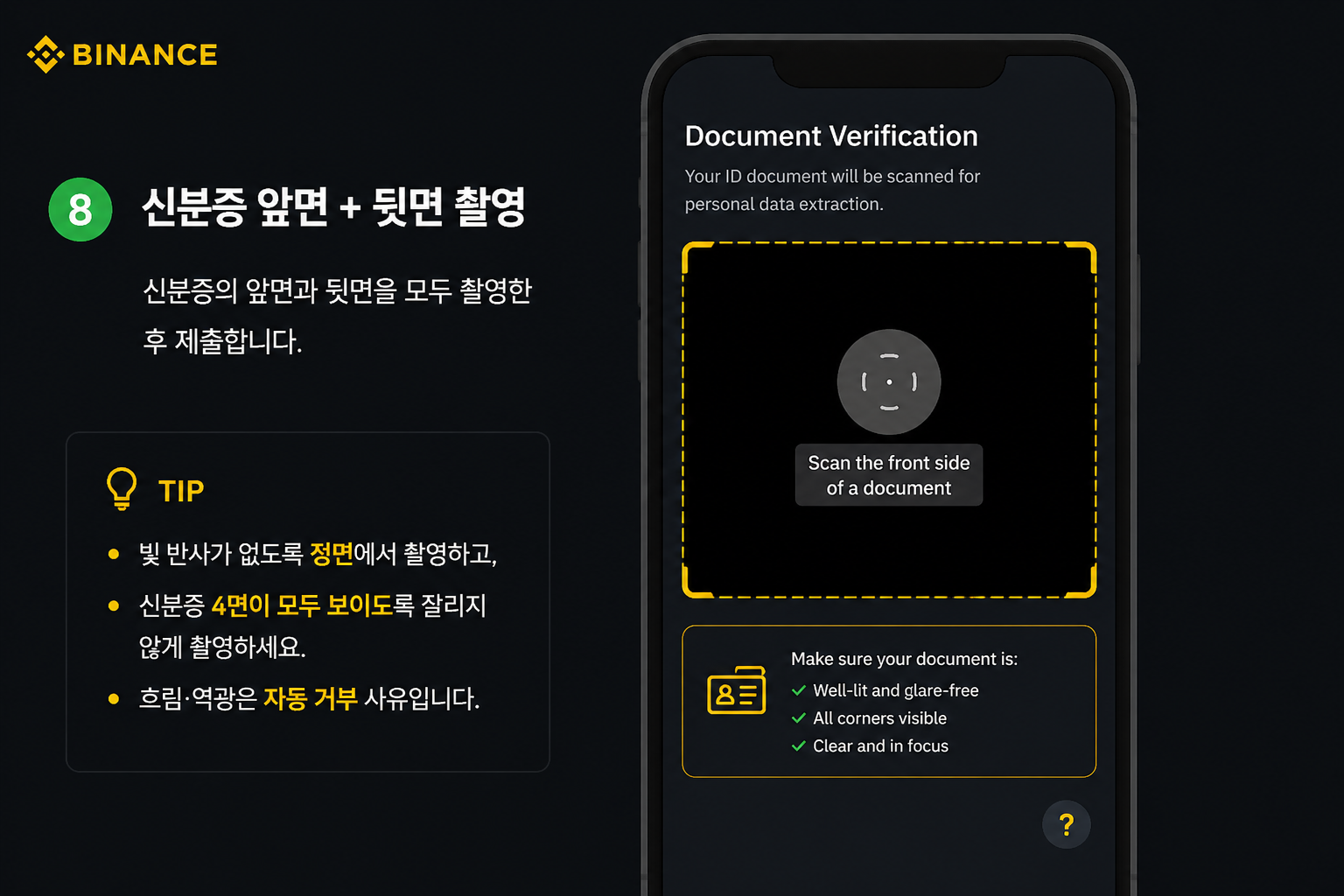
    신분증 앞면 + 뒷면 촬영

    신분증의 앞면과 뒷면을 모두 촬영한 후 제출합니다.

    💡 촬영 팁

    빛 반사가 없도록 정면에서 촬영하고, 신분증 4면이 모두 보이도록 잘리지 않게 촬영하세요. 흐림·역광은 자동 거부 사유입니다.

    바이낸스 신분증 스캔 화면 - 'Scan the front side of a document' 가이드 박스와 촬영 조건(Well-lit and glare-free, All corners visible, Clear and in focus)
  7. 14

    얼굴 촬영 → Continue

    신분증의 사진과 비교하기 위해 얼굴을 촬영한 후 Continue 버튼을 클릭합니다.

    💡 셀카 촬영 팁

    모자, 마스크, 선글라스를 모두 제거하고 밝은 곳에서 정면을 향해 촬영하세요. 화면 안내(고개 돌리기 등)를 정확히 따라하면 됩니다.

    바이낸스 Liveness Check 셀카 촬영 화면 - 얼굴이 잘 보이도록 촬영하고 모자/안경/마스크 제거, 충분한 밝기, 정면 응시 등 주의사항 표시
  8. 15

    KYC 검수 진행 (10~20분)

    촬영이 끝나면 자동으로 검수가 진행됩니다. 검수는 보통 10~20분 이내에 완료되며, 완료 시 이메일과 앱 알림으로 결과를 받게 됩니다.

    💡 검수가 거부됐다면?

    사진 품질, 정보 불일치 등의 사유로 거부될 수 있습니다. KYC 인증 거부 해결법에서 사유별 대처법을 확인하세요.

    바이낸스 KYC 검수 진행 중 Verification Center 화면 - 사용자 계정 ID와 Account Limits(Fiat Deposit & Withdrawal, Crypto Deposit, P2P 한도)와 Upgrade Now 버튼
PART 3 · 2FA OTP 보안 설정

구글 OTP로 계정 보안 강화

KYC 인증이 완료됐다면 마지막으로 구글 OTP를 등록해 계정을 안전하게 보호합니다. 출금 시 필수이며, 가입 직후 반드시 진행해야 할 단계입니다.

  1. 16

    구글 OTP 앱 설치 및 로그인

    앱스토어 또는 플레이스토어에서 'Google Authenticator' 앱을 설치한 뒤 본인 구글 계정으로 로그인합니다.

    앱스토어에서 'Google Authenticator' 구글 OTP 앱 다운로드 페이지 - 평점 4.7 / 4세 이상
  2. 17

    바이낸스 앱 → 좌측 상단 햄버거 메뉴 → 프로필

    다시 바이낸스 앱으로 돌아와서 좌측 상단의 햄버거 메뉴(줄 세 개 ☰)를 클릭한 후 프로필(Profile)을 선택합니다.

    바이낸스 앱 메인 화면 - 좌측 상단의 햄버거 메뉴(줄 세 개 ☰) 아이콘 위치를 빨간 박스로 강조
  3. 18

    Security 탭 클릭

    프로필 화면 하단의 Security 탭을 클릭합니다.

    바이낸스 프로필 진입 2단계 - 1단계 프로필 배너(Binance_User7X) 클릭, 2단계 Account Info 화면에서 Security 탭 클릭
  4. 19

    Authenticator App → Enable

    Security 메뉴에서 Authenticator App 항목을 찾아 클릭한 뒤 Enable 버튼을 클릭합니다.

    바이낸스 Security 메뉴 2단계 - 1단계 Authenticator App 항목 클릭, 2단계 Authenticator App Verification 화면에서 Enable 버튼 클릭
  5. 20

    표시된 키 'Copy' 버튼으로 복사

    화면에 표시된 16자리 키를 'Copy' 버튼을 통해 복사합니다.

    ⚠️ 백업 키 별도 보관 필수

    이 키는 OTP 백업용으로도 사용됩니다. 별도 메모해 안전한 곳에 보관해두면 휴대폰 분실 시에도 OTP를 복구할 수 있습니다. 분실 시 복구가 매우 어렵습니다.

    바이낸스 Link an Authenticator 화면 - QR 코드와 16자리 영문 키, 'Copy' 버튼으로 키 복사 (백업 키 별도 보관 필수 경고)
  6. 21

    구글 OTP 앱 → '+' 버튼

    구글 OTP(Google Authenticator) 앱을 실행한 뒤 우측 하단의 '+' 버튼을 클릭합니다.

    Google Authenticator 앱 첫 화면 - '아직 Google OTP 코드가 없는 것 같아요' 안내와 우측 하단의 '+' (코드 추가) 버튼 위치
  7. 22

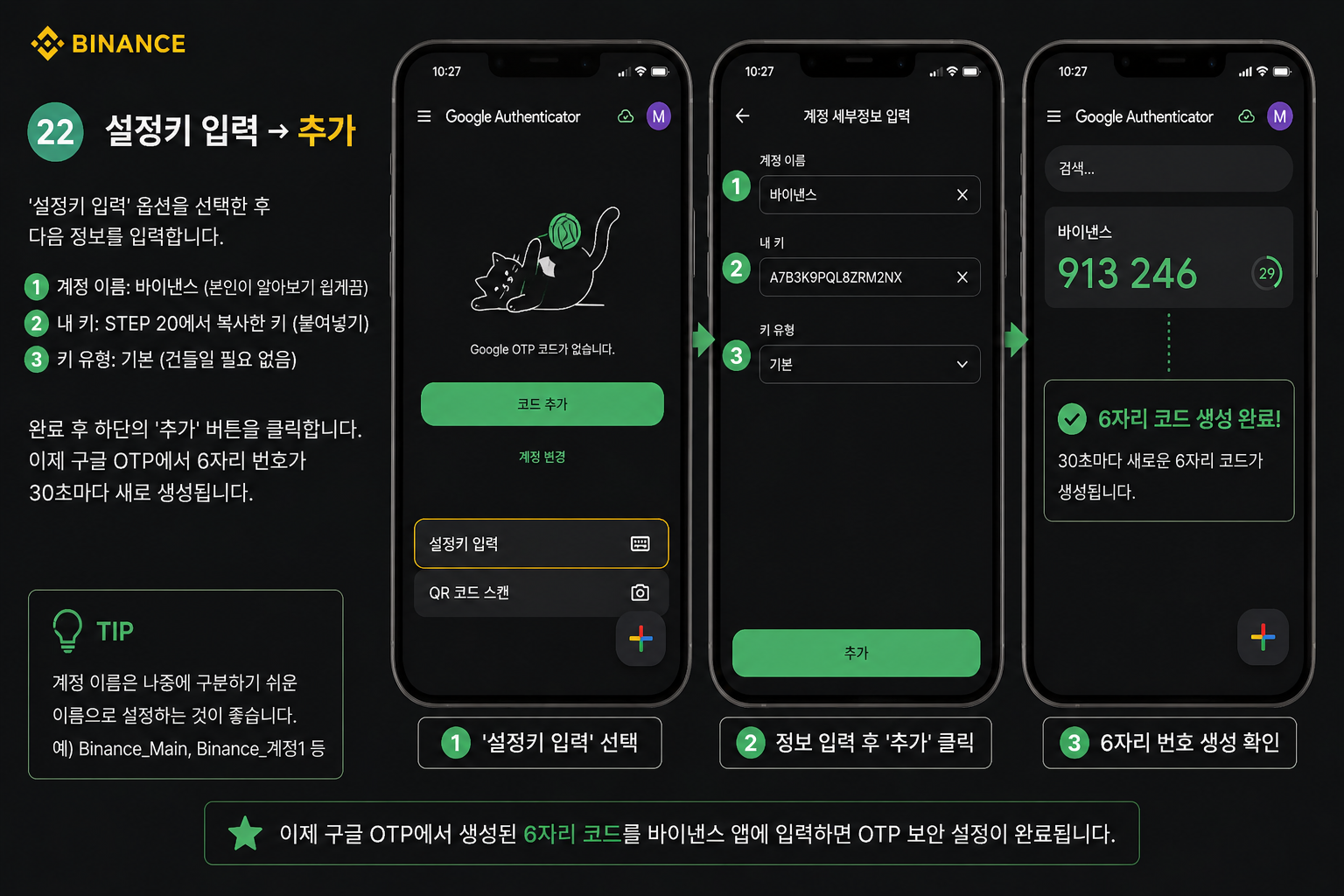
    설정키 입력 → 추가

    '설정키 입력' 옵션을 선택한 후 다음 정보를 입력합니다.

    • 계정 이름: 바이낸스 (본인이 알아보기 쉽게끔)
    • 내 키: STEP 20에서 복사한 키 (붙여넣기)
    • 키 유형: 기본 (건들일 필요 없음)

    완료 후 하단의 '추가' 버튼을 클릭합니다. 이제 구글 OTP에서 6자리 번호가 30초마다 새로 생성됩니다.

    Google Authenticator 설정키 입력 3단계 - 1단계 '설정 키 입력' 선택, 2단계 계정 이름과 16자리 키 입력 후 '추가' 버튼 클릭, 3단계 6자리 코드(913 246) 생성 완료 확인
  8. 23

    바이낸스에 6자리 OTP 입력 → Submit

    다시 바이낸스 앱으로 돌아와서 구글 OTP에 표시된 6자리 번호를 입력한 뒤 Submit 버튼을 클릭하면 OTP 등록이 완료됩니다.

    ✅ 모든 가입 절차 완료

    회원가입 + KYC 본인인증 + OTP 보안 설정까지 모두 완료됐습니다. 이제 안전하게 거래를 시작할 수 있습니다.

    Google Authenticator에 표시된 6자리 코드(예: 718 364)를 바이낸스 Verify Authenticator 화면의 Authenticator App Code 입력란에 입력 후 Submit 버튼 클릭, OTP 등록 완료 메시지
가입 완료 후

거래 시작 전 추가 보안 설정

OTP 외에 추가로 설정해두면 좋은 보안 항목과 첫 입금 전 확인할 사항을 정리했습니다.

수수료 할인 적용 확인

설정 → Fees(수수료) 페이지에서 추천인 코드 할인이 정상 적용됐는지 확인합니다.

자세히 보기 →

안티피싱 코드 설정

본인만의 문구를 등록해두면 바이낸스가 보내는 모든 이메일에 해당 문구가 포함되어 피싱 메일을 구분할 수 있습니다.

출금 화이트리스트

본인 지갑 주소를 화이트리스트로 등록해두면 등록되지 않은 주소로의 출금을 차단할 수 있습니다.

첫 입금 준비

국내 거래소에서 송금하는 경우 트래블룰 대응이 필요하며, 코인별 네트워크 선택을 정확히 해야 합니다.

수수료 계산기 · 총 30% 할인

DISCOUNT600으로 얼마나 절약될까?

월 거래액을 입력하면 총 30% 수수료 할인(현물 20% + 선물 10%)으로 절약되는 금액을 바로 확인할 수 있습니다.

월 절약 0원
연 절약 0원
5년 절약 0원

* 현물 20% + 선물 10% = 총 30% 수수료 할인 적용 기준 (표준 0.1% → 0.07%)

지금 시작하세요 · 총 30% 수수료 할인

DISCOUNT600 입력하고 바이낸스 가입하기

위 23단계를 그대로 따라가시면 약 20~30분 안에 가입 + KYC + OTP까지 끝납니다. 코드 입력 시 현물 20% + 선물 10%, 총 30% 수수료 할인이 평생 적용됩니다.

바이낸스 가입하기 →